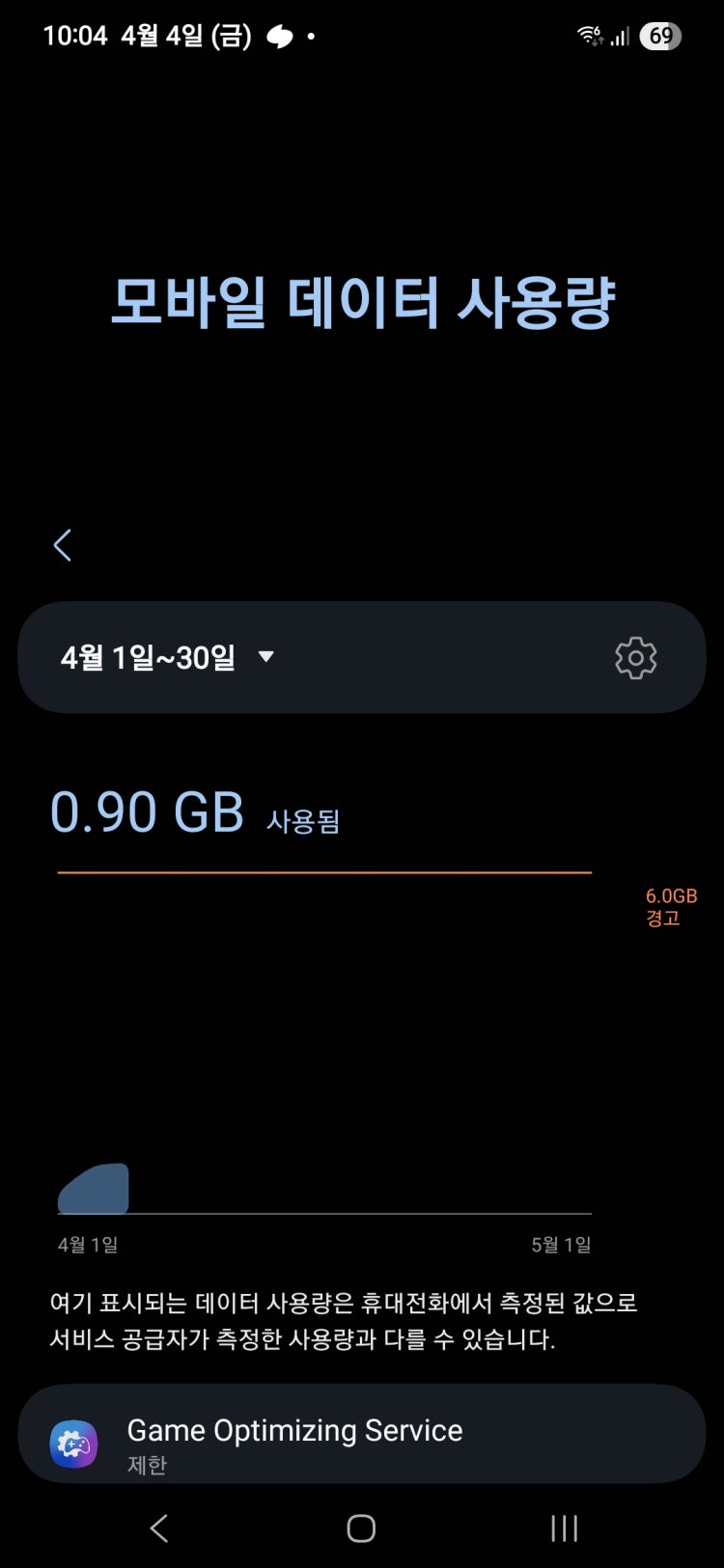
안 쓰는 앱이 데이터를 사용했다고 해서 반드시 해킹을 의심할 필요는 없습니다. 다만, 원스토어와 같은 기본 앱이 예상치 못한 데이터를 사용한 경우 다음과 같은 가능성과 대처 방법을 확인해 보세요:
1. 원인 분석
백그라운드 자동 업데이트:
원스토어는 앱 업데이트를 위해 백그라운드에서 데이터를 사용할 수 있습니다.
→ 설정 > 앱 > 원스토어 > 모바일 데이터에서 백그라운드 데이터 사용 권한을 확인하세요.
��은 데이터 집계 오류:
시스템이 데이터 사용량을 실시간으로 반영하지 못해 과거 사용량이 누적되어 표시될 수 있습니다.
→ 설정 > 연결 > 데이터 사용량에서 통계를 초기화한 후 다시 관찰해 보세요.
악성 코드 또는 광고:
드물지만 앱이 변조되거나 광고 SDK가 과도한 데이터를 소모할 수 있습니다.
→ V3 검사 외에도 **Play Protect(구글 플레이 보안)**를 실행하거나, Malwarebytes 같은 전문 앱으로 추가 검사하세요.
2. 즉시 확인할 사항
데이터 사용량 상세 확인:
설정 > 연결 > 데이터 사용량 > 원스토어
**"제한 설정"**을 활성화하면 백그라운드 데이터 사용을 차단할 수 있습니다.
앱 캐시/데이터 초기화:
설정 > 앱 > 원스토어 > 저장공간 > 캐시 삭제 및 데이터 초기화
(※ 로그인 정보 등이 리셋될 수 있음)
앱 권한 검토:
원스토어가 필요 이상의 권한(위치, 카메라 등)을 갖고 있다면 의심 필요.
최신 버전 유지:
구글 플레이 스토어 또는 원스토어에서 앱 업데이트 확인.
3. 추가 보안 조치
의심스러운 활동 발견 시:
갤럭시의 **Safe Mode(안전 모드)**로 부팅 후 데이터 사용량을 확인하세요.
(악성 앱이 작동하지 않아 데이터 소모가 멈추면 타사 앱 문제일 가능성 높음)
원스토어를 일시적 삭제 후 테스트(기본 앱이라 완전 제거는 어려울 수 있음).
네트워크 모니터링:
GlassWire나 NetGuard 같은 앱으로 실시간 데이터 트래픽을 감시.
4. 해킹보다 먼저 의심할 요소
와이파이 연결 문제: 다른 네트워크에 연결된 적이 있다면 해당 접속 기록을 확인.
자동 동기화: 삼성 계정, 구글 계정 등의 동기화로 인한 데이터 사용 가능성.
요약
500MB는 업데이트나 오류로 인한 정상적 사용일 가능성이 높지만, 보안을 위해 데이터 사용 추이를 추가로 모니터링하고, 이상 시 원스토어 재설치 또는 삼성 고객센터에 문의하세요.
갤럭시의 디바이스 케어 기능에서도 불필요한 백그라운드 앱을 최적화할 수 있습니다.

질문 시 티켓 1장이 사용됩니다.